
 税務署から届く資料の分厚さに心折れるよね
みなさん、こんにちは!
年の瀬も近づいてきましたね。
今日は「年末調整をしよう」の第6回目、年末調整についてお話ししたいと思います。
そもそも年末調整てなに?
あらためて「年末調整」とは何か、見ておきましょう。
国税庁Webサイト 年末調整のしかたより引用年末調整
1年間に源泉徴収をした所得税及び復興特別所得税の合計額と1年間に納めるべき所得税及び復興特別所得税額を一致させる必要があります。 この手続を年末調整といいます。
給与(役員報酬)から天引きしていた所得税 および 復興特別所得税が払いすぎていたり、 あるいは不足していたりしないか年末に計算して調べる、ということですね。
払いすぎていたらお金が戻ってきますし、不足していたら追加で税金を払う必要があります。
手続きの期限はいつ?
年末調整の期限は翌年1月31日です。
ですので、12月分の給与額が決定してから翌年1月31日の間に年末調整の計算を行い、過不足分の清算を行うことになります。
年末調整の流れ
では、実際の手続きの流れを見てみましょう
- 必要な書類「扶養控除申告書」などを記入する
- 年税額の計算をする
- 過不足額分の清算をする
- 給与支払報告書を市区町村に提出
- 税務署に法定調書を提出
という5つのステップを行います。
それでは、ひとつずつ見ていきましょう。
1.必要な書類「扶養控除申告書」などを記入する
年末調整時期が近づくと、こんなやたら分厚い封筒が税務署から届きます
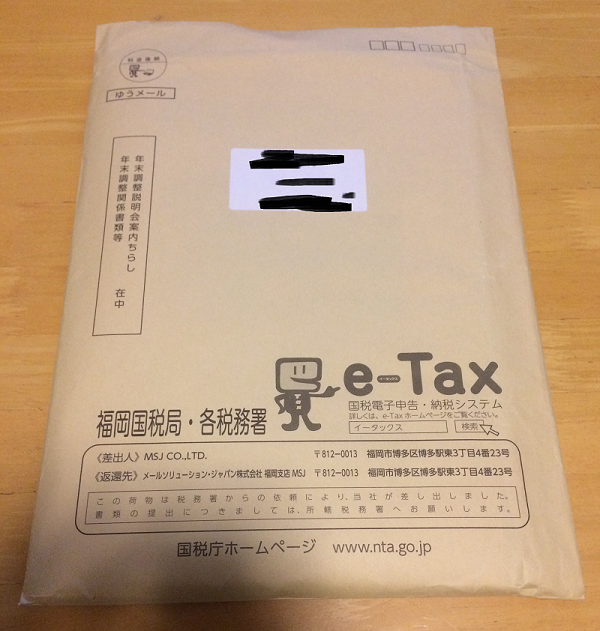
封筒の分厚さに心折れつつ、
開封するとたくさんの冊子とお馴染みの記入用紙が入っています。
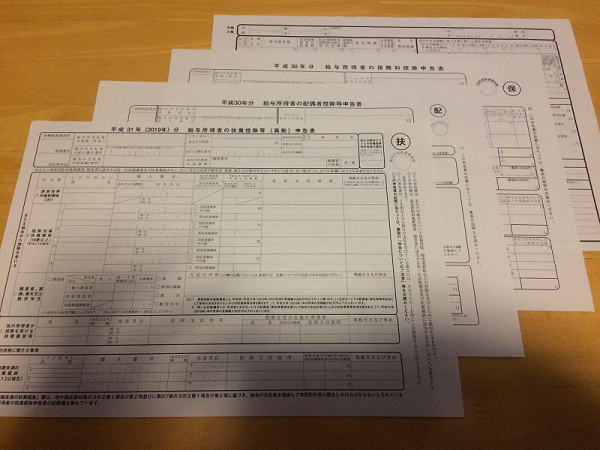
会社員をしているときに毎年11月頃に記入するように言われるアレですね。
- 扶養控除等申告書
- 配偶者控除等申告書
- 保険料控除申告書
- 住宅借入金等特別控除の申告書
このうち、かならず記入するのは「扶養控除等申告書」で、 あとの3つは自分が控除を受ける対象の場合にのみ記入します。
同封さている冊子や国税庁のページに記入例も載っていますので、 それを参考にしつつ、ご自身とご家族の情報などを記入します。
2.年税額を控除額を計算する
記入した申告書と今年受け取った給与額を基に、本来納めるべき1年間の税額を計算します。 順番的には、給与総額、控除額、年調年税額の順に計算をしていきます。
。。でも面倒ですよね?
封筒に同封されていた控除額の計算方法とか、見るだけでめまいがします。
そこで給与管理ソフトを使って計算する方法をお勧めします。
Money Forward クラウド給与
僕が使っているのは、マネーフォワードクラウド給与です。
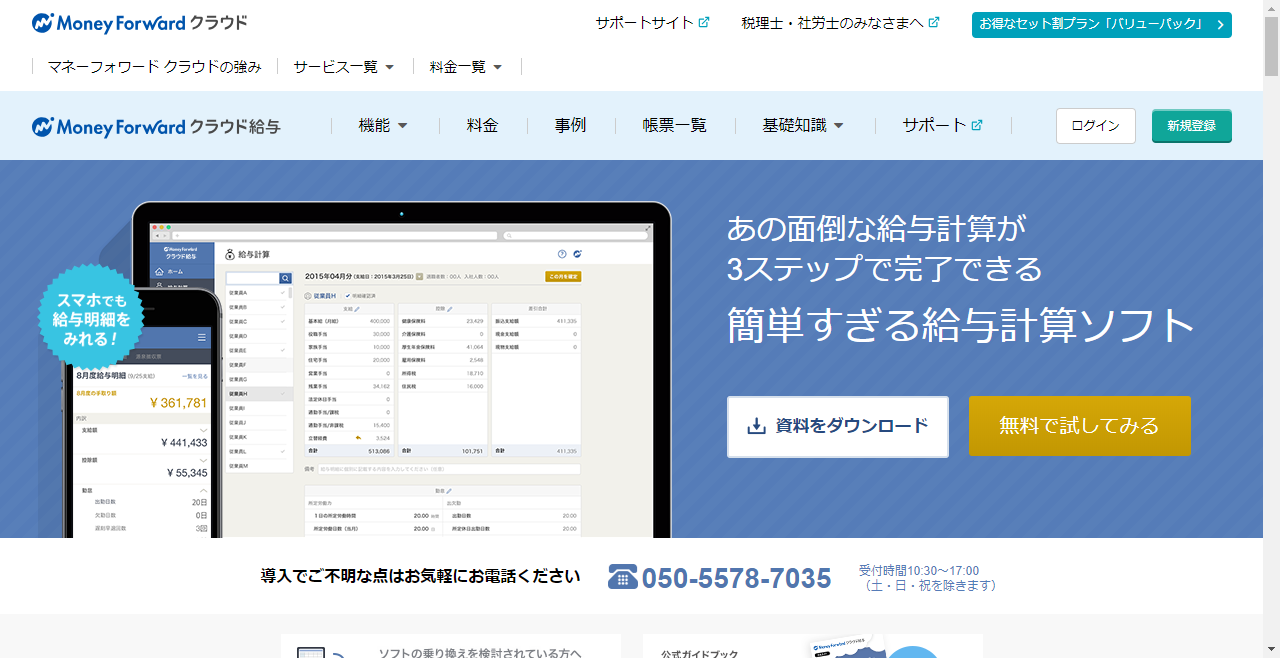
給与や社会保険料の計算から、給与明細の印刷や管理などをしてくれるクラウドサービスです。
これに申告書に書いた内容を追加で入力することで、給与総額、控除額、年調年税額の計算をすべて自動でやってくれます。
サービスの利用料金は給与計算する社員の人数によって変わるのですが、 社員が1人(自分だけ)の場合は「パーソナルプラン」というものがありまして無料で使うことができます。
つかいかた
ログインすると年末調整のメニューがありますので、そこから画面に従って申告書の情報を入力していくと
年末調整に必要な計算をすべて自動でしてくれます。
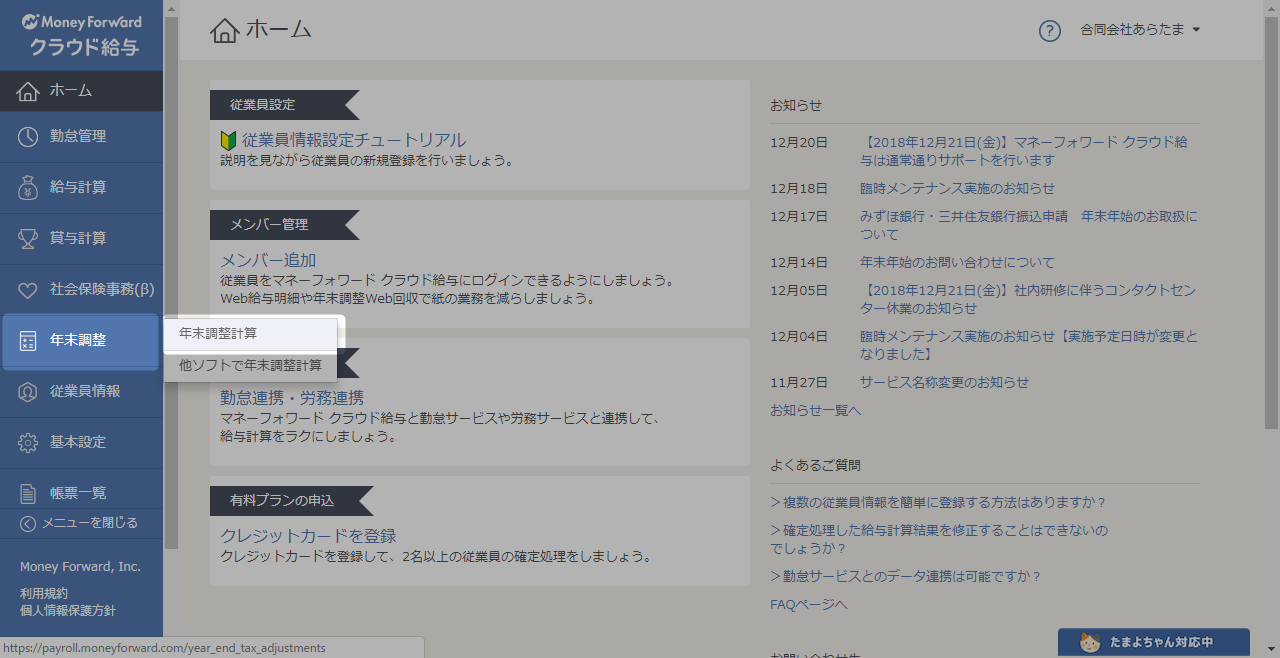
計算が終わったら、源泉徴収票をプリントアウトしておきましょう。
3.過不足額分の清算をする
1年間天引きされていた税金額(源泉徴収税額)と、計算の結果わかった本来払うべき税金額(年調年税額)の差額がわかったら、その清算を行います。
清算には次回の給与から差額を加算/減算する方法や、差額を現金や振込みで受け渡しする方法が選べます。
ご自身がやりやすい方法を選びましょう。
4.給与支払報告書を市町村に提出 ~ 事前準備
続いて、市町村への給与支払額の報告です。
報告先の市区町村は法人の登記地の市区町村ではなく、
給与所得者が1月1日時点で居住している住所地の市区町村です。
これを基にその人が払う住民税の計算が行われ、5月末までに市町村から納税通知がとどきます。
報告の方法
給与支払報告の手続きはeLTaxで電子申請で行うことができます。
また社員が複数人いる場合はそれぞれの社員の市区町村に報告をする必要がありますが、 eLTaxを使って電子申請を行うと自動で各社員の市区町村に振り分けて報告してくれます。
事前に必要な準備
eLTaxの電子申請を利用するためには、マイナンバーカードとカードリーダーが必要になりますので、 事前に準備しておきましょう。
eLTaxでこの手続きが行えるようになるのは1月4日以降です。
4.給与支払報告書を市町村に提出 ~ eLTax
それでは、実際の報告手続きを見てみましょう。
「PCdesk」を起動します。
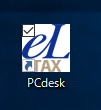
PCdeskはパソコンで使う「eLTax」のアプリのことです。詳細は、eLTaxのウェブサイトをご参照ください。
提出先・手続きの登録
まずはeLTaxで「あなたが利用する手続き一覧」に、支払報告書を追加しましょう。
メインメニューで「利用者情報メニュー」をクリックします。
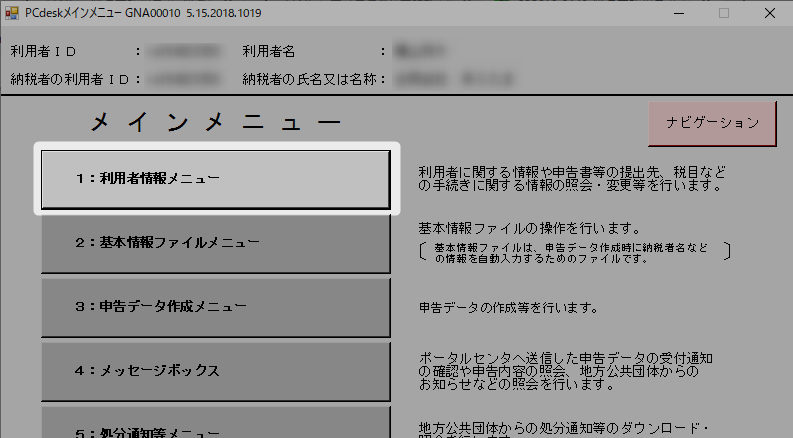
「提出先・手続き情報【利用届出(変更)】」をクリックします。
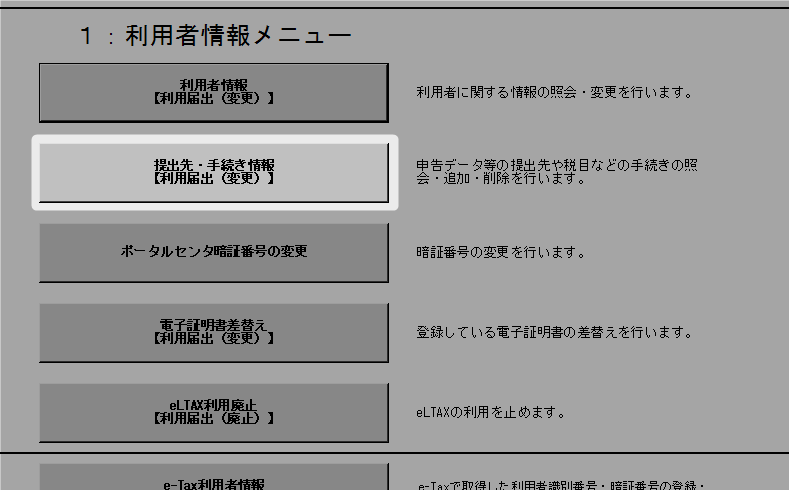
「新たな地方公共団体に提出先・手続き情報を登録する」をクリックします。
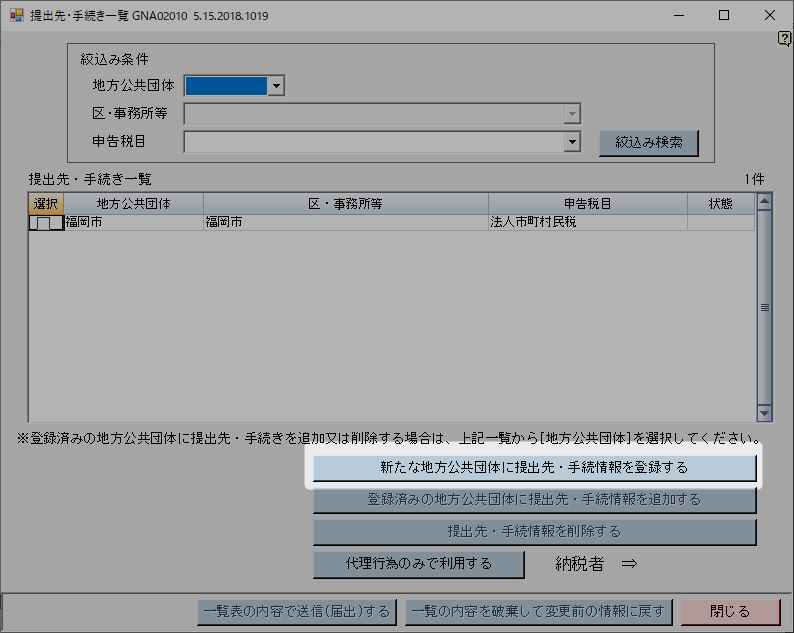
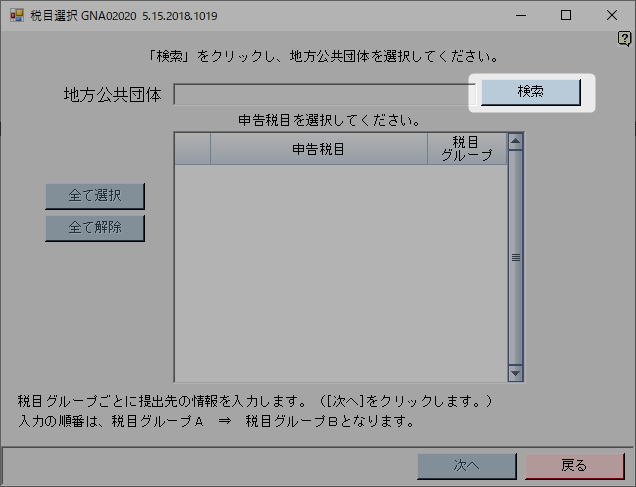
「検索」をクリックします。
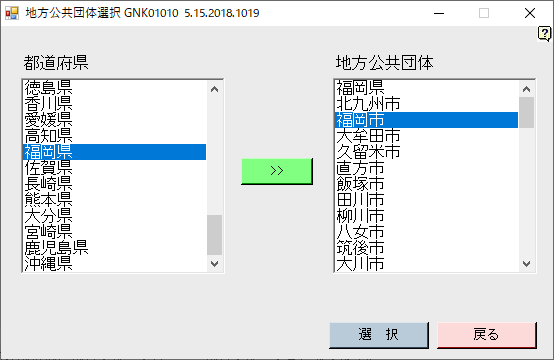
給与支払報告先の都道府県を選択し「>>」をクリック、市区町村を選択し「選択」をクリックします。
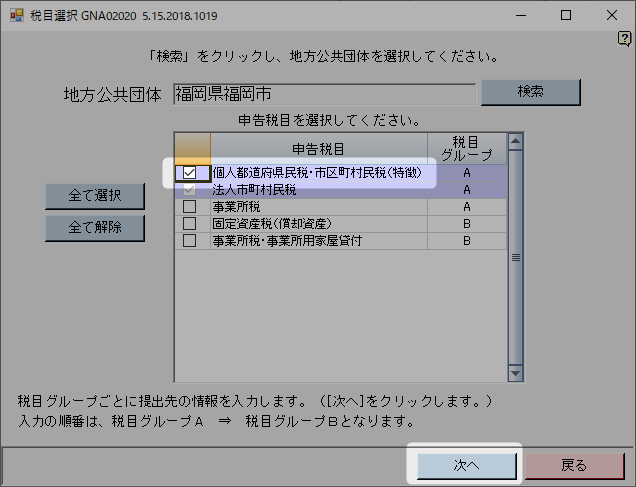
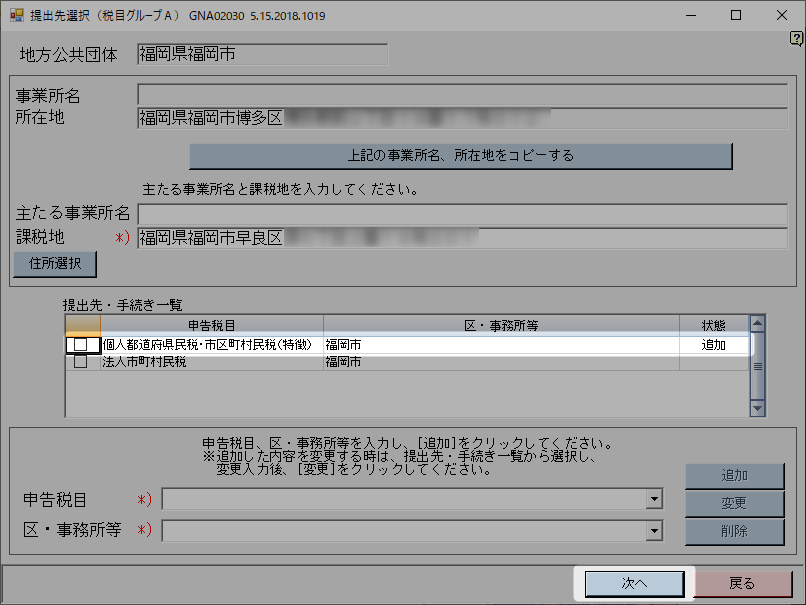
「個人都道府県民税・市区町村民税(特徴)」を選択し、「次へ」をクリックします。
「税目」「市区町村」を選択し「追加」をクリックします。
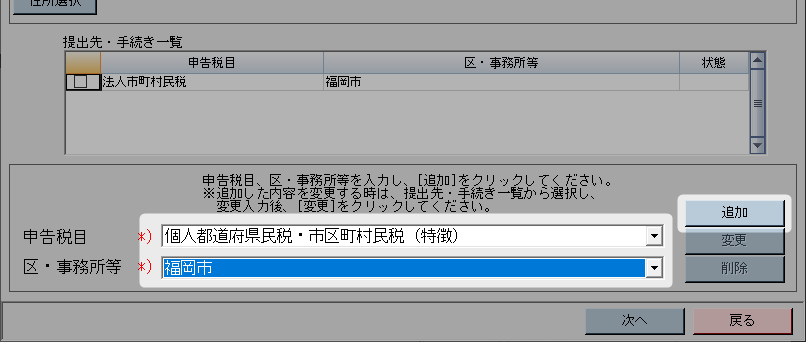
「提出先・手続一覧」に「個人都道府県民税・市区町村民税(特徴)」が追加されました。
「次へ」をクリックします。
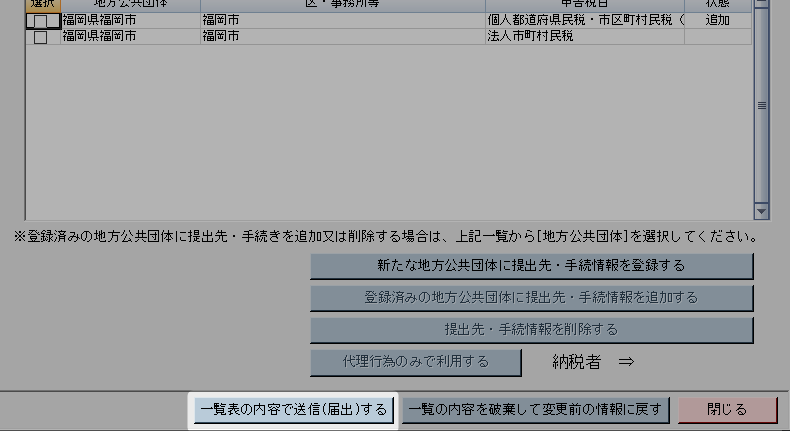
「一覧表の内容で送信(届出)する」をクリックします。
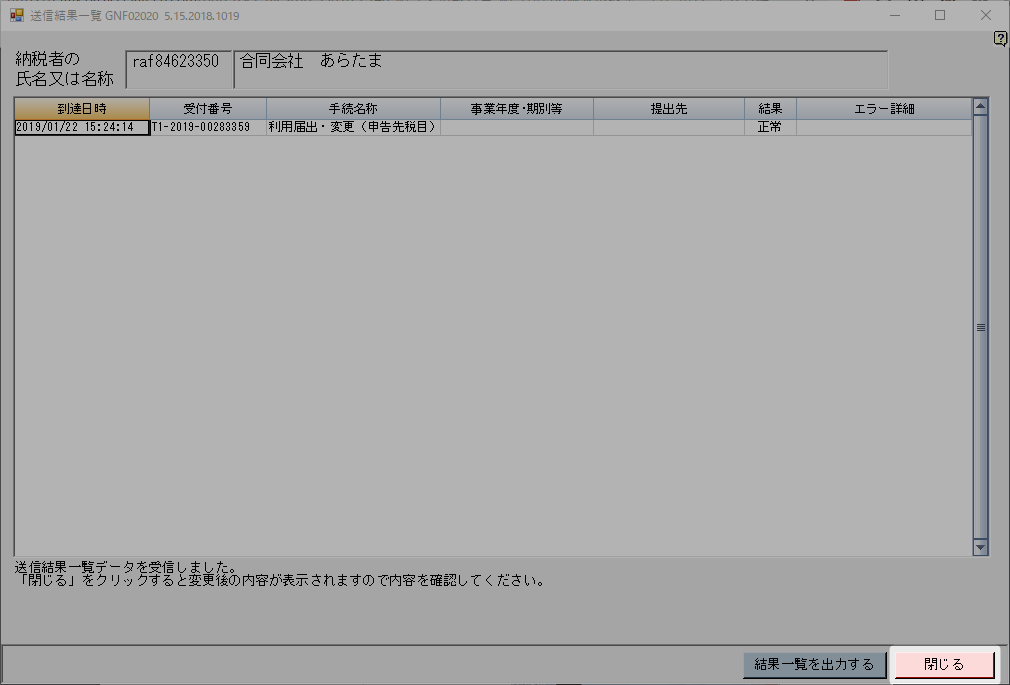
「閉じる」をクリックします。
もう一度「閉じる」をクリックします。
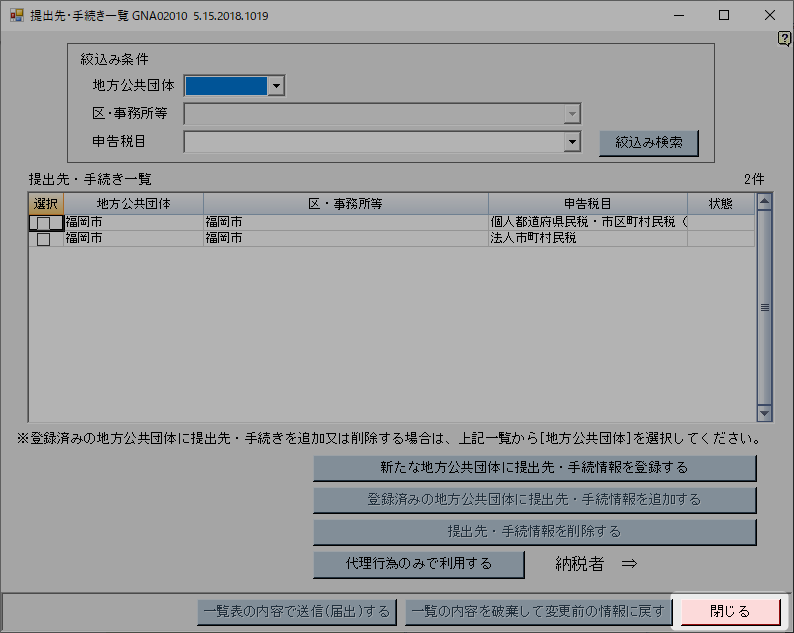
これでeLTaxで給与支払報告の手続きをできるようになりました!
事業者の情報の入力
続いて報告者(事業者)の情報を入力しましょう。
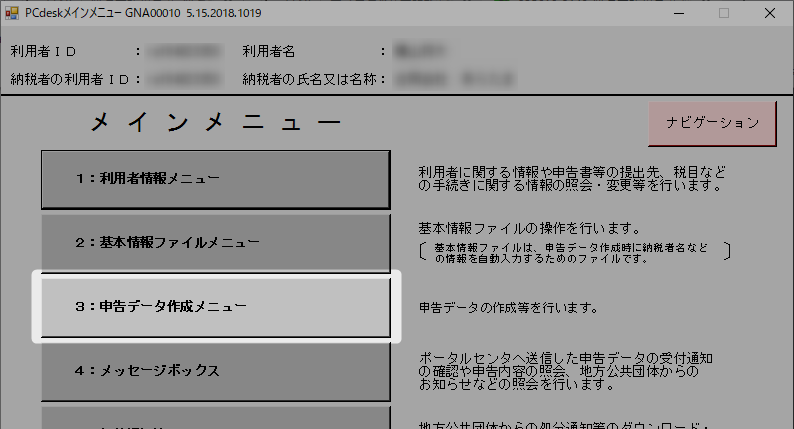
メインメニューで「申告データ作成メニュー」をクリックします。
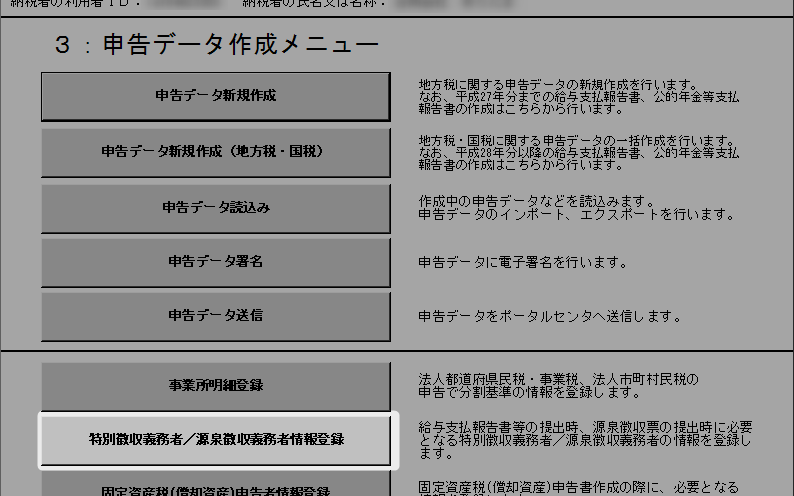
申告データ作成メニューで「特別徴収義務者/源泉徴収義務者情報登録」をクリックします。
事業者の情報を入力して、「表示の内容で保存する」をクリックします。
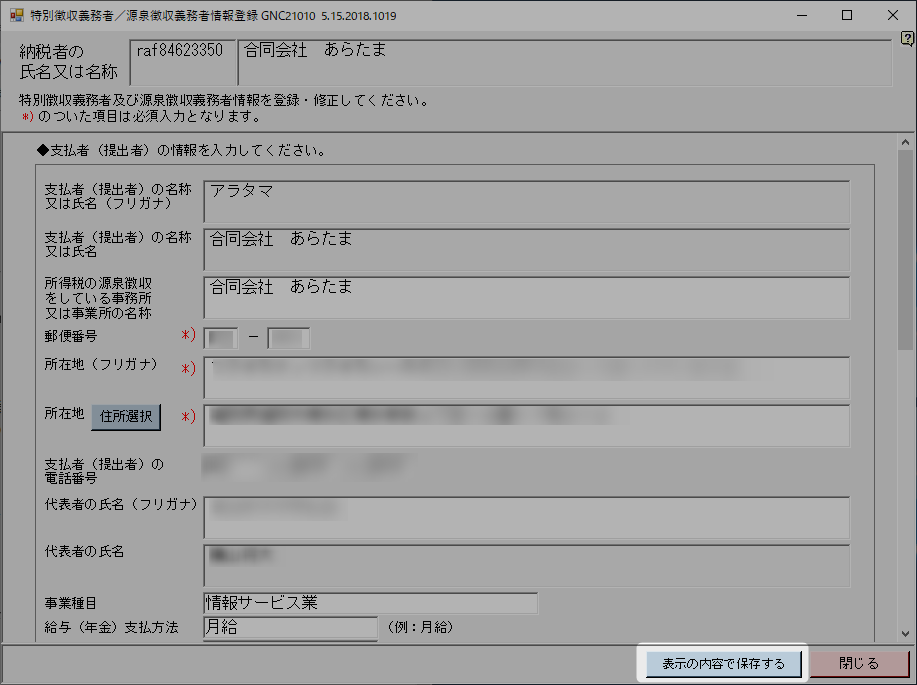
これで事業者の情報を登録することができました!
報告書の作成
それでは、給与支払報告書を作成していきましょう。
具体的には、源泉徴収票のとおりに内容を入力していくだけです。
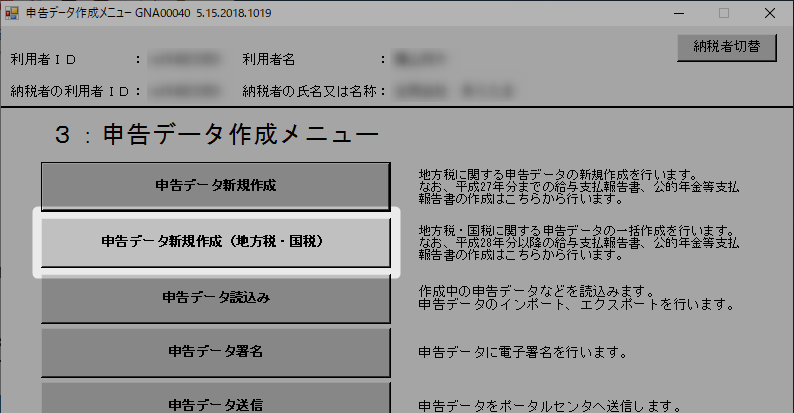
申告データ作成メニューで「申告データ新規作成(地方税・国税)」をクリックします。
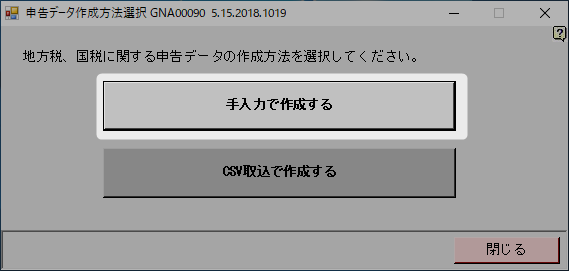
「手入力で作成する」をクリックします。
※複数の社員さんがおられる場合は、CSV取込を選ぶことで一括で報告書を作成することができます。
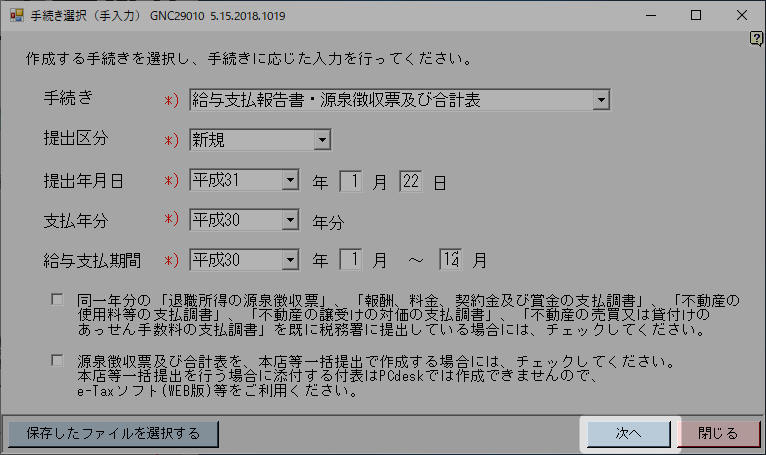
年度や日付が合っていることを確認して「次へ」をクリックします。
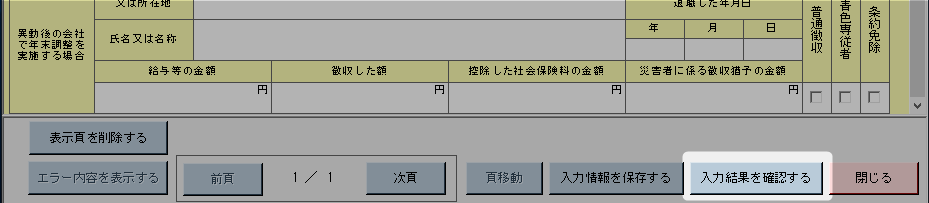
表示された画面に源泉徴収票の内容を入力します。
入力ができたら「入力結果を確認する」をクリックします。
一覧の「チェック結果」の欄が「正常」になっていることを確認したら、「特徴税額通知受取方法」をクリックします。
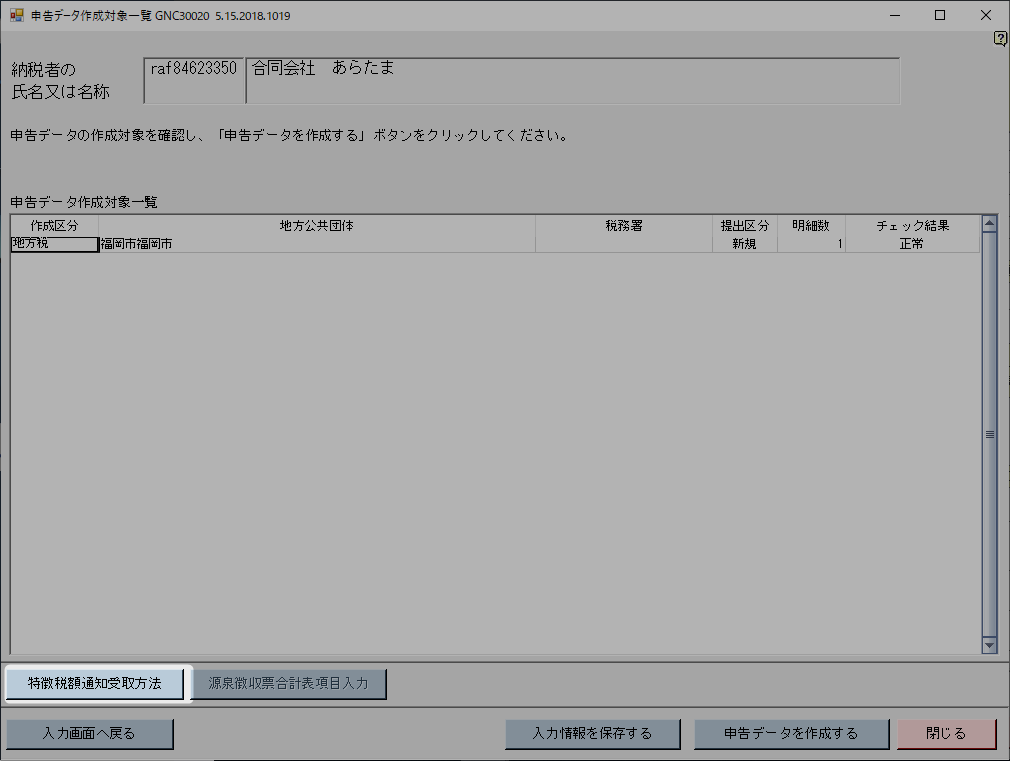
「特徴税額通知受取方法」は社員さんから天引きする市県民税額の通知です。
ご希望の受け取り方法を選んで、「表示内容を設定する」をクリックします。
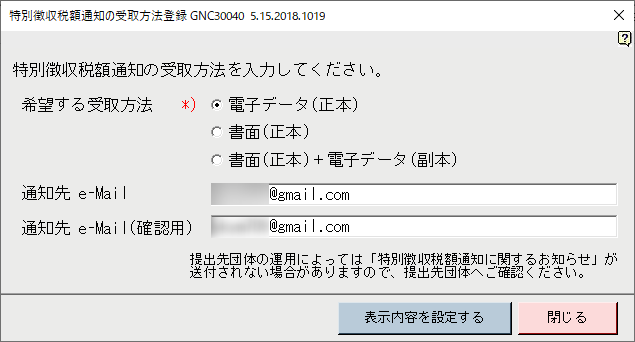
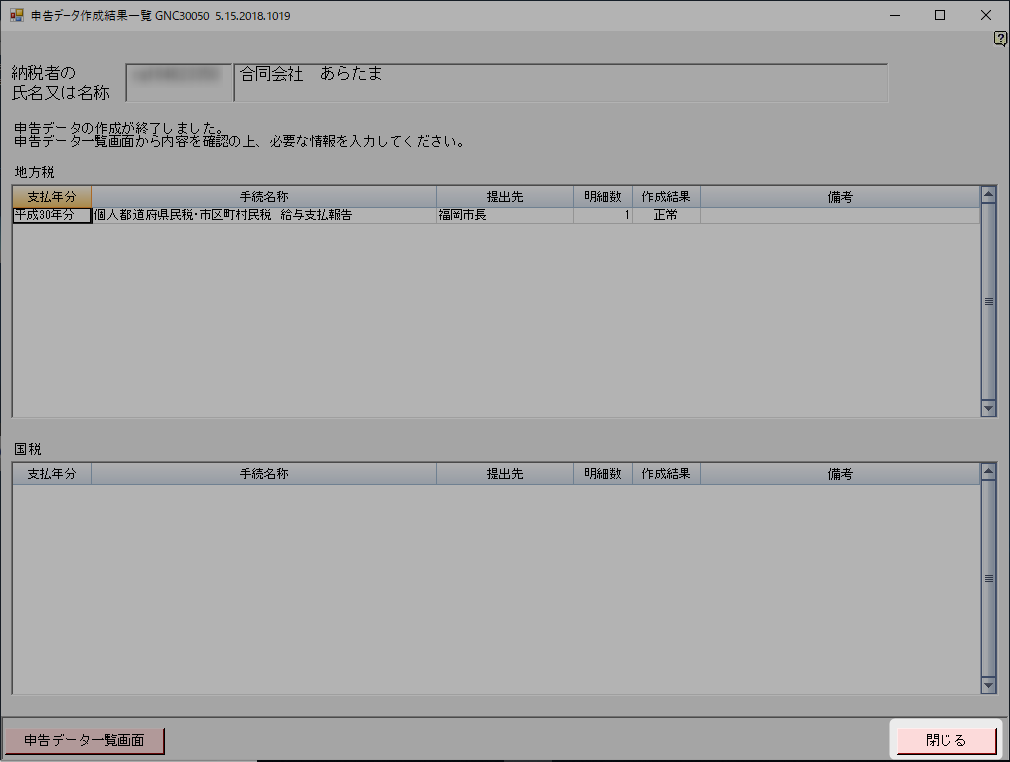
「申告書データを作成する」をクリックします。
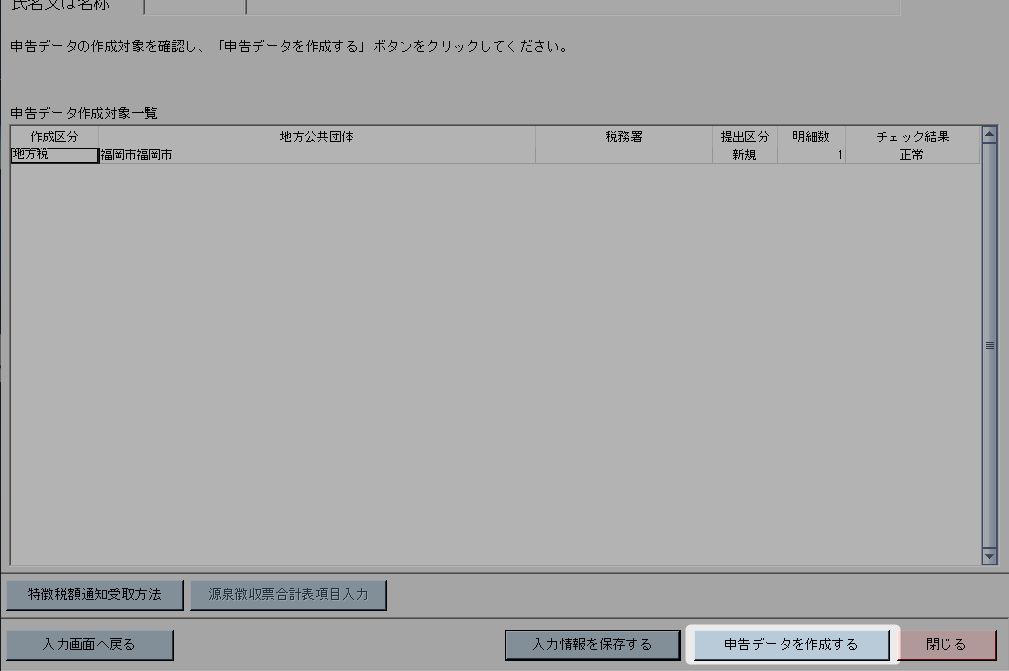
「閉じる」をクリックします。
これで給与支払報告書の作成ができました!
報告書に電子署名をする
続いて作成した報告書に「電子署名」をします。
この「電子署名」電子申請ではお決まりのように出てきますが、文字通り電子的に行う署名のことです。
「署名」というと銀行や役所の書類で「自筆でお名前をお書きください」というあれですね。
なりすましではなく間違いなくあなたが手続きをした、という証明のために電子署名を付与するわけです。
申告データ作成メニューで「申告データ署名」をクリックします。
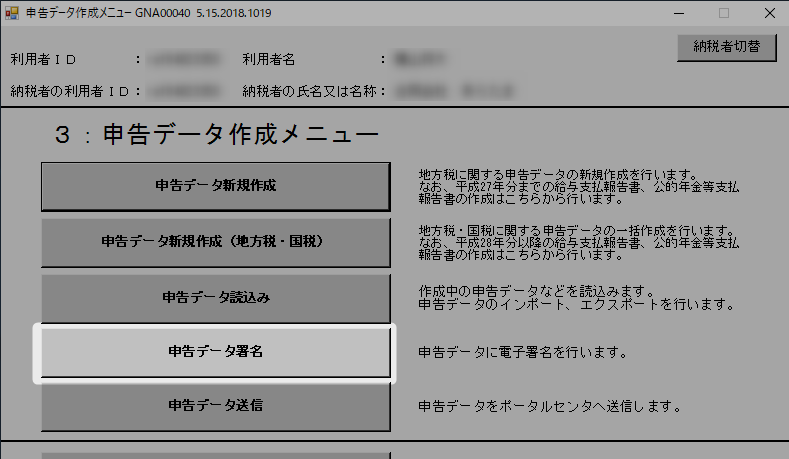
作成した報告書を選択して「選択した申告データに署名する」をクリックします。
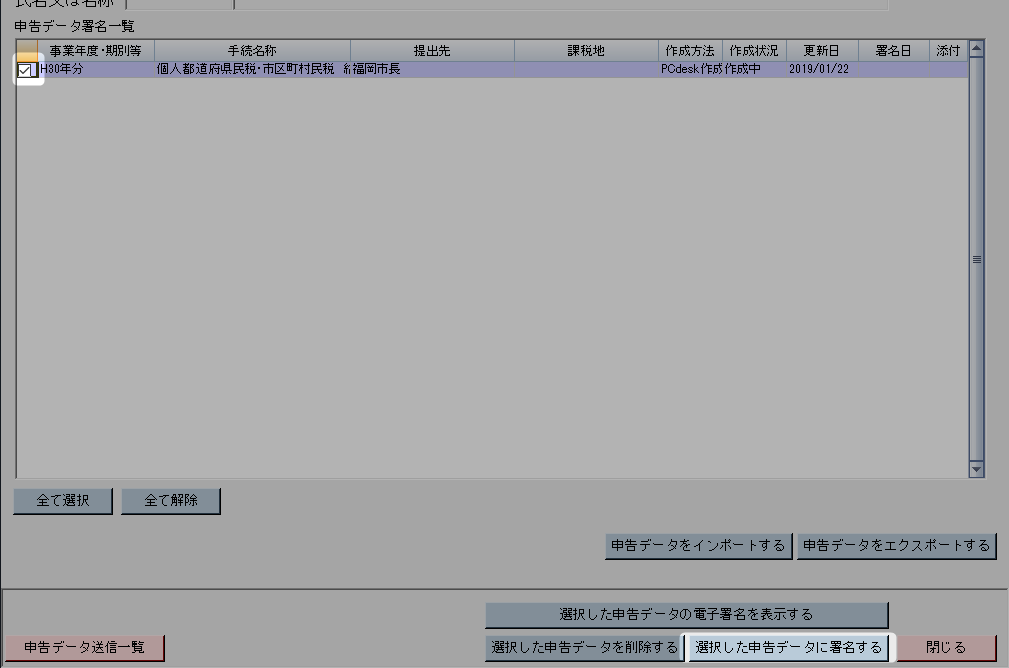
「ICカードを利用」を選択して「次へ」をクリックします。
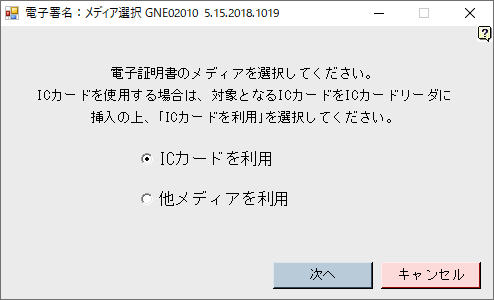
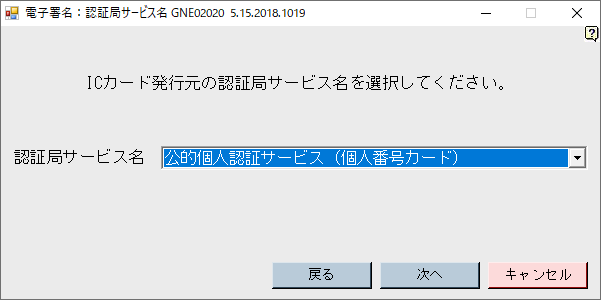
マイナンバーカードを使用する場合、「個人番号カード」を選択して「次へ」をクリックします。
パスワード入力欄が表示されますので、マイナンバーカード取得時に設定した 電子証明書用パスワードを入力します。
「作成状況」が「署名済」になったことを確認し「閉じる」をクリックします。
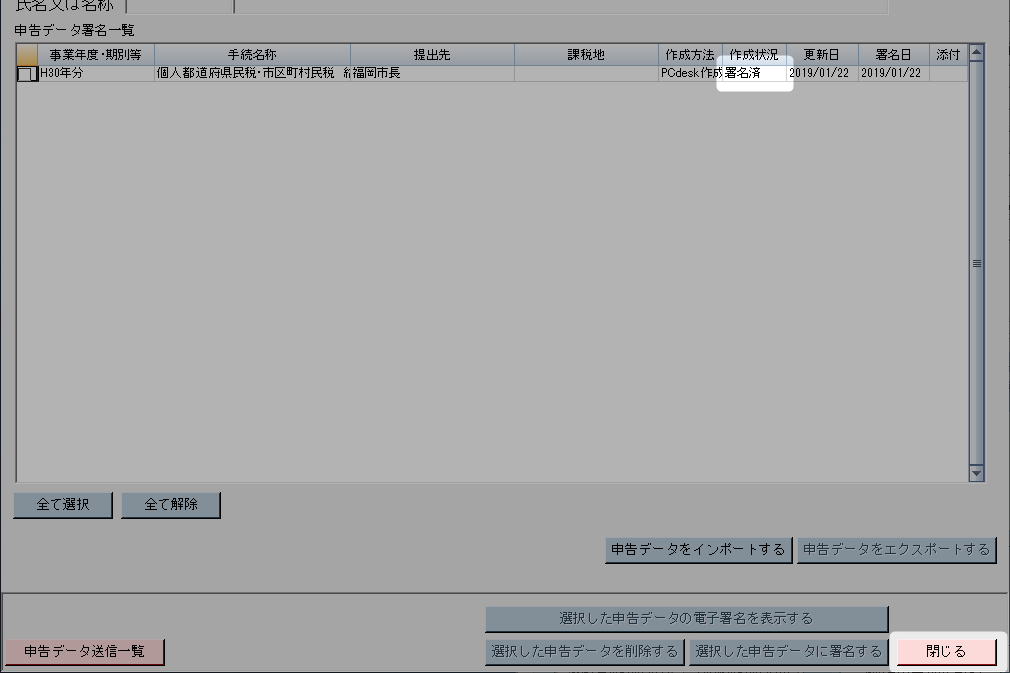
これで報告書に電子署名ができました!
電子署名した報告書を送信する
署名が終わった給与支払報告書を市区町村に送信しましょう。
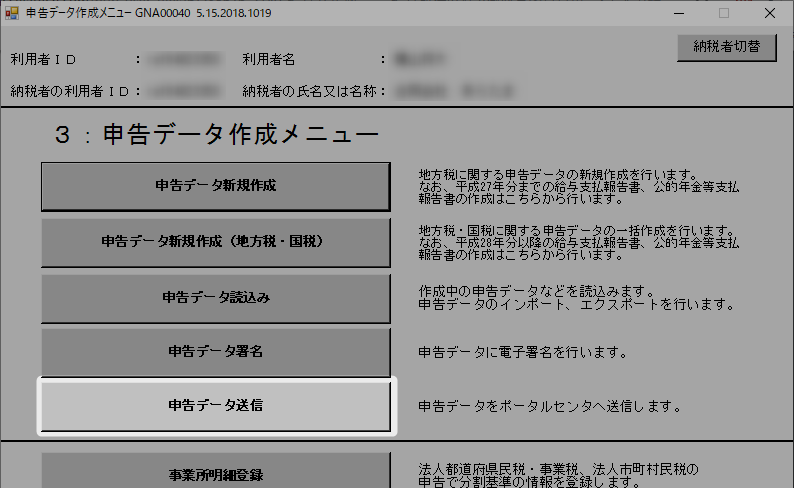
申告データ作成メニューで「申告データ送信」をクリックします。
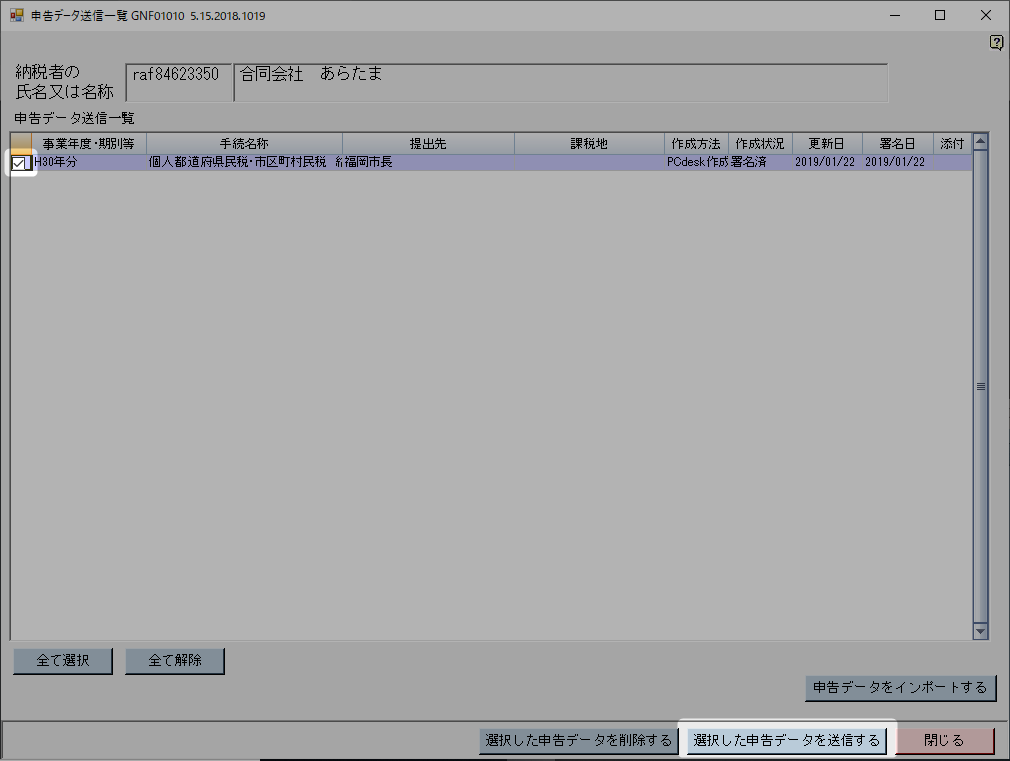
作成した報告書を選択して「選択した申告データを送信する」をクリックします。
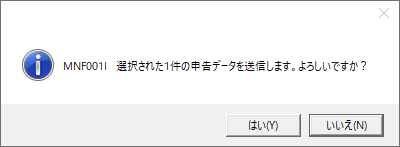
「はい」をクリックします。
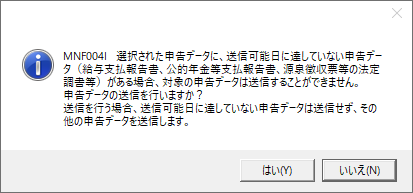
「はい」をクリックします。
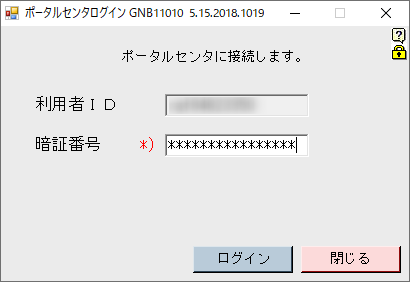
eLTaxのパスワードを入力して「ログイン」をクリックします。
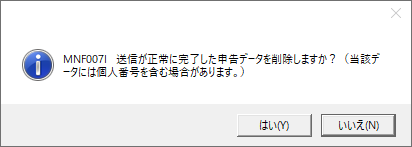
送信済みのデータを削除する場合は「はい」を、そのまま写しとして残しておく場合は「いいえ」をクリックします。
これで給与支払報告の手続きが完了しました!
5.税務署に法定調書を提出
年末調整のラストステップです!税務署に「法定調書」を提出します。
源泉徴収票をはじめ年末調整時に税務署に提出する書類は何種類かありますが、 それらをひっくるめて「法定調書」と呼びます。
法定調書の作成、提出はe-TAXで可能です。
事前に必要な準備
e-Taxでの法定調書の提出をするためにも、マイナンバーカードとカードリーダーが必要になりますので、 事前に準備しておきましょう。
申請書の追加インストール
まずはe-Taxで「あなたが利用する申告・申請一覧」に、法定調書を追加しましょう。
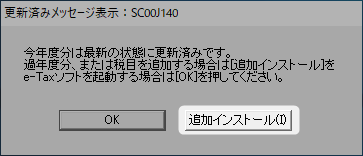
e-Taxを起動すると最初に表示されるダイアログで「追加インストール」をクリックします。
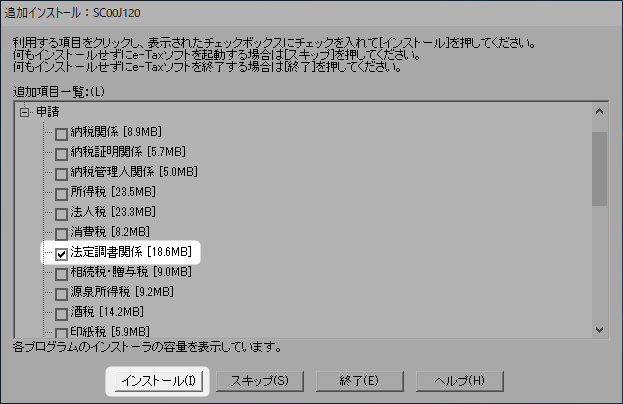
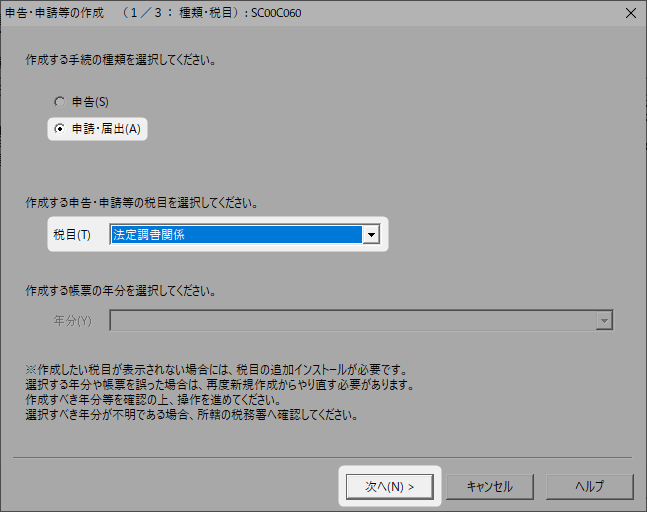
「申請」のなかから「法定調書関係」を選択し、「インストール」をクリックします。
これでe-Taxで法定調書の申請ができるようになりました!
法定調書合計票の作成
続いて法定調書合計票を作成します。
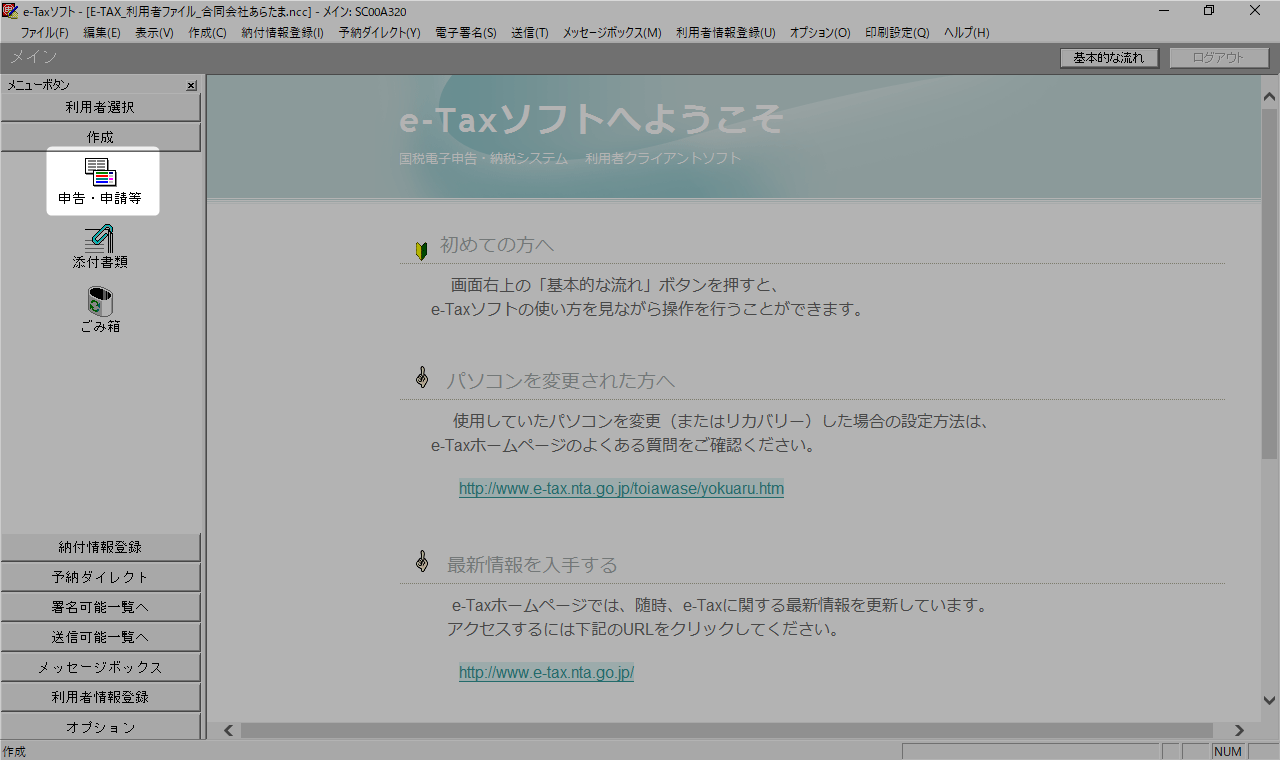
「作成」の「申告・申請等」をクリックします。
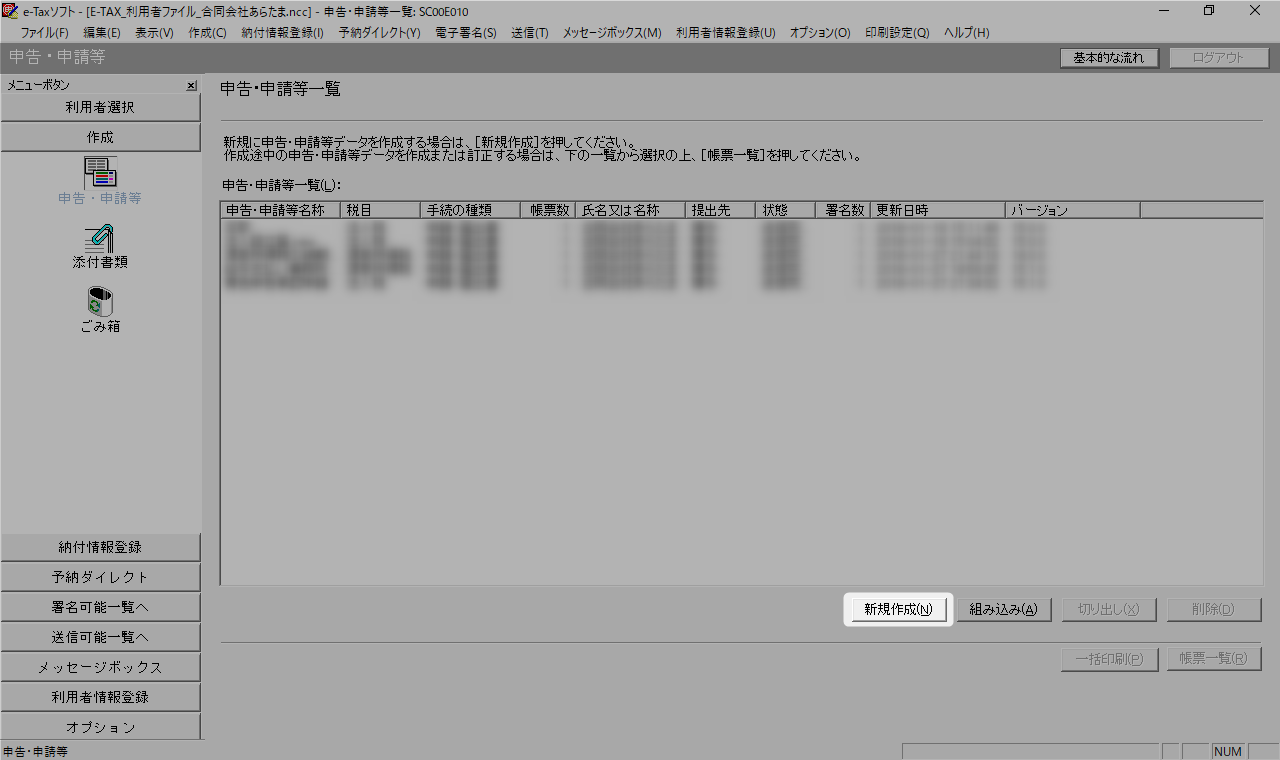
「新規作成」をクリックします。
「申請・届出」と「法定調書」を選択し「次へ」をクリックします。
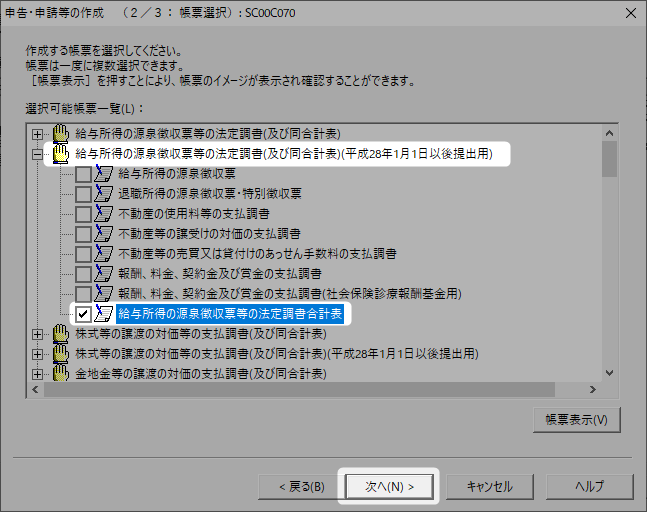
「給与所得の源泉徴収票等の法定調書合計票」を選択し「次へ」をクリックします。
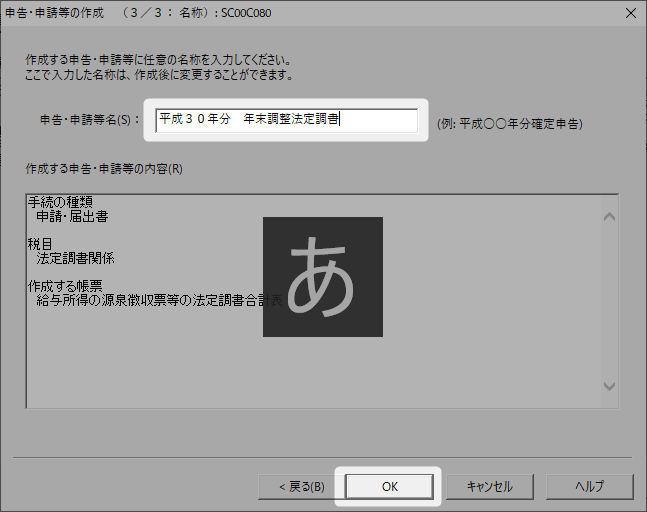
あとで見直すときに自分がわかりやすい名前を入力し「OK」をクリックします。
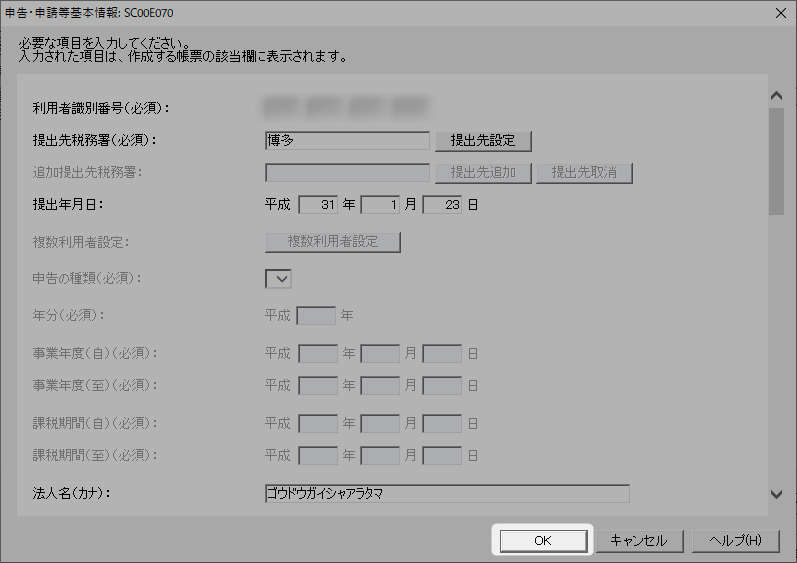
事業者の情報を入力して「OK」をクリックします。
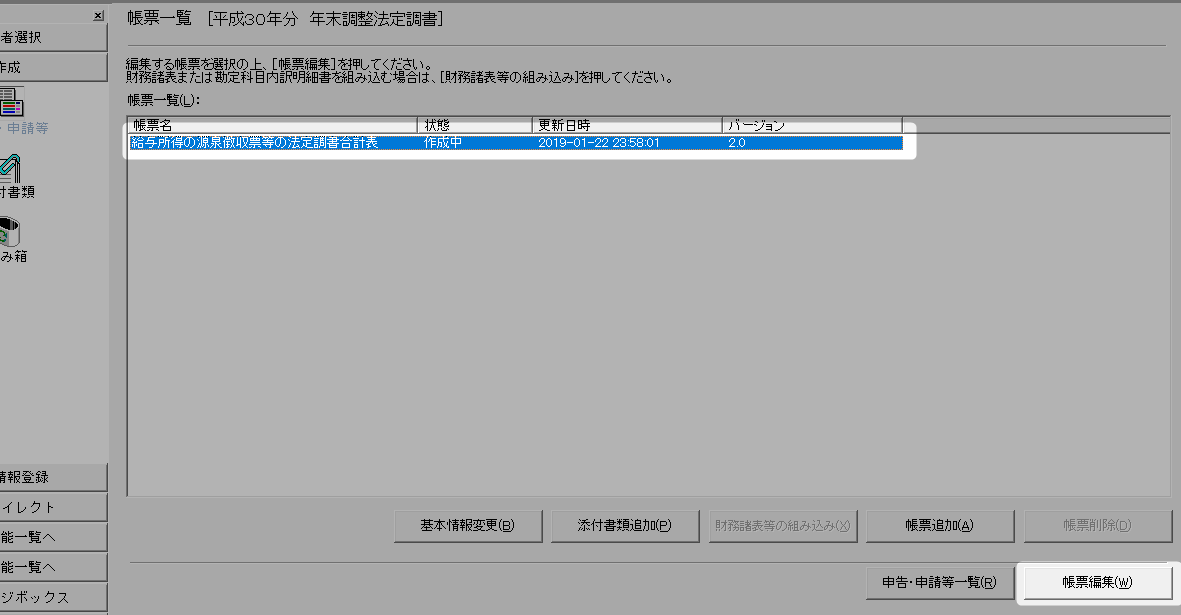
「給与所得の源泉徴収票等の法定調書合計票」を選択し「帳票編集」をクリックします。
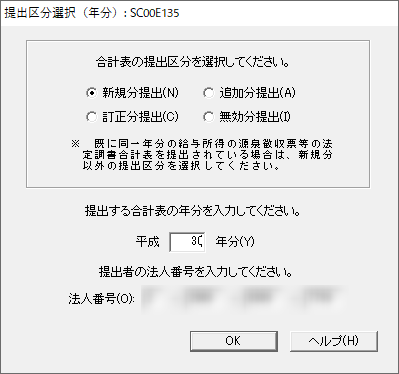
「新規分提出」を選択して「OK」をクリックします。
マネーフォワードクラウド給与が計算してくれた合計票の値を入力します。
法定調書合計票に電子署名をする
続いて電子署名をしていきます。
「署名可能一覧へ」の「電子署名」から、法定調書合計票を選択し「署名」をクリックします。
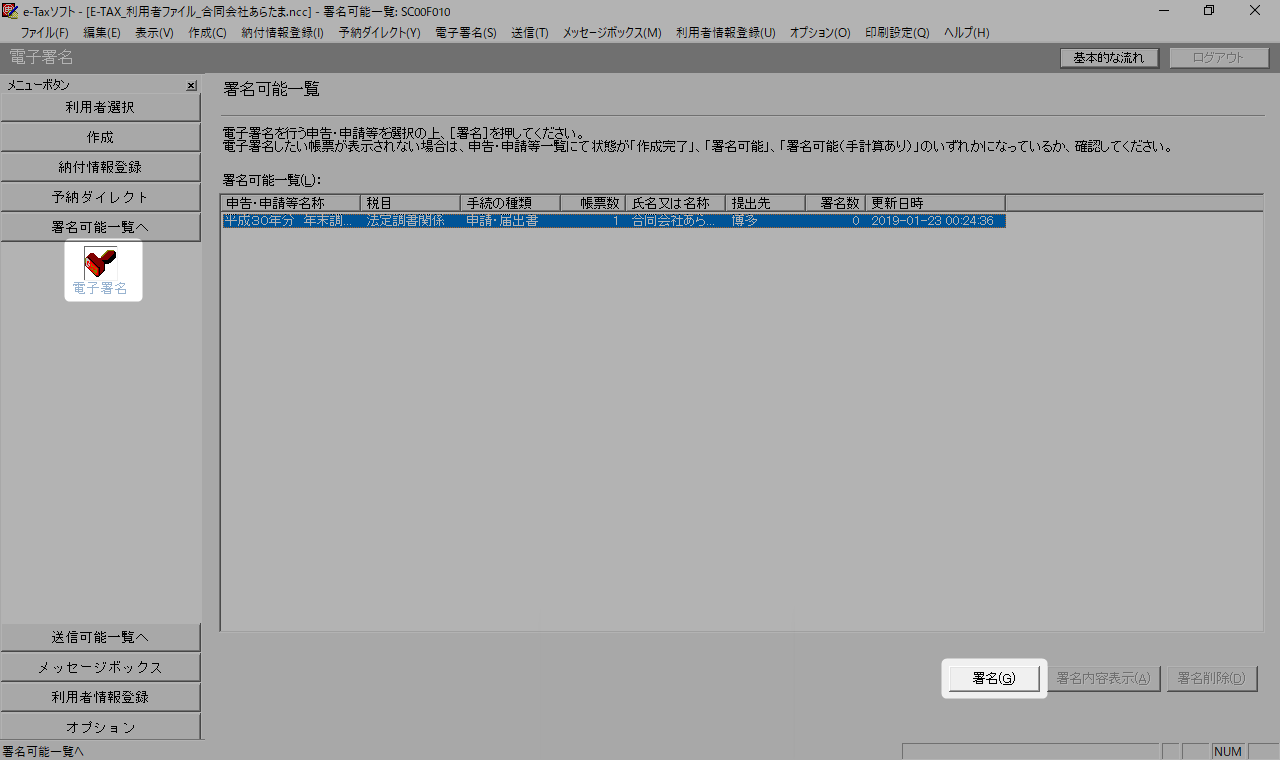
給与支払報告書のときと同じ手順で電子署名を行います。
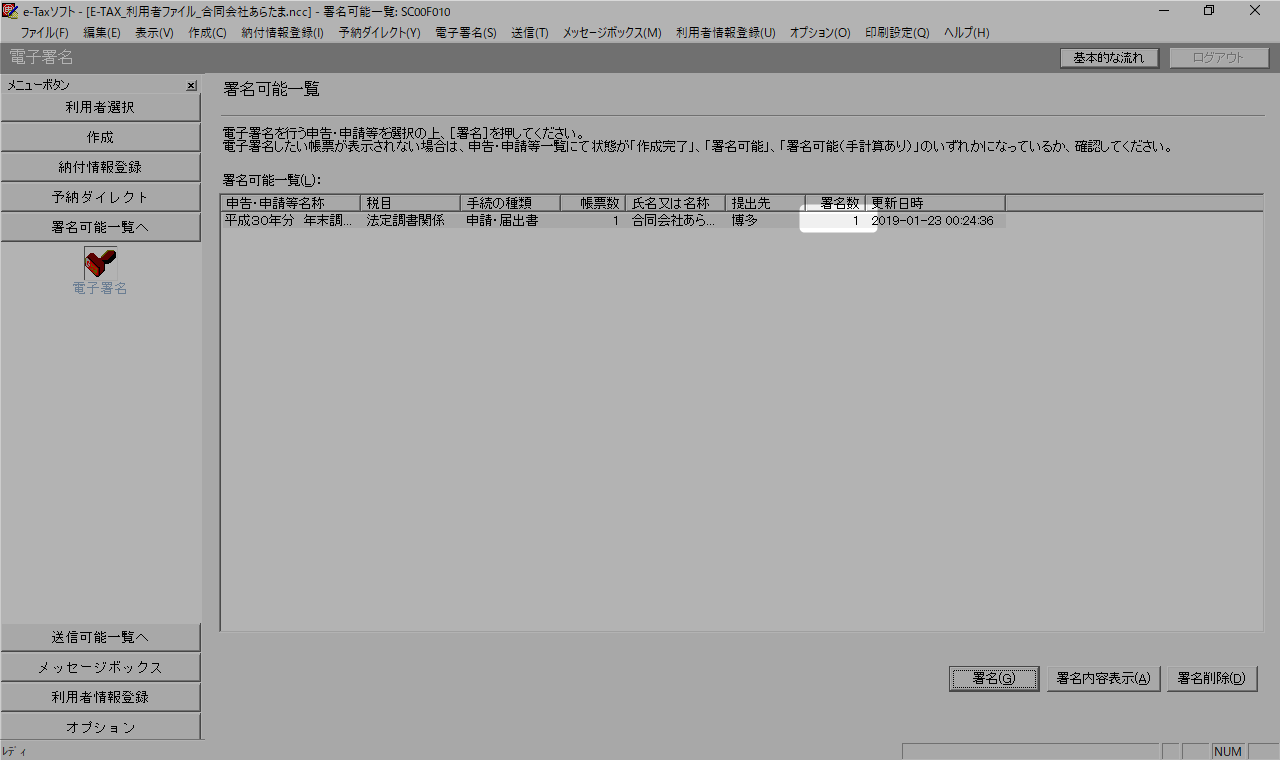
「署名数」が「0」から「1」へ変わっていたら、電子署名ができています!
申請書を送信する
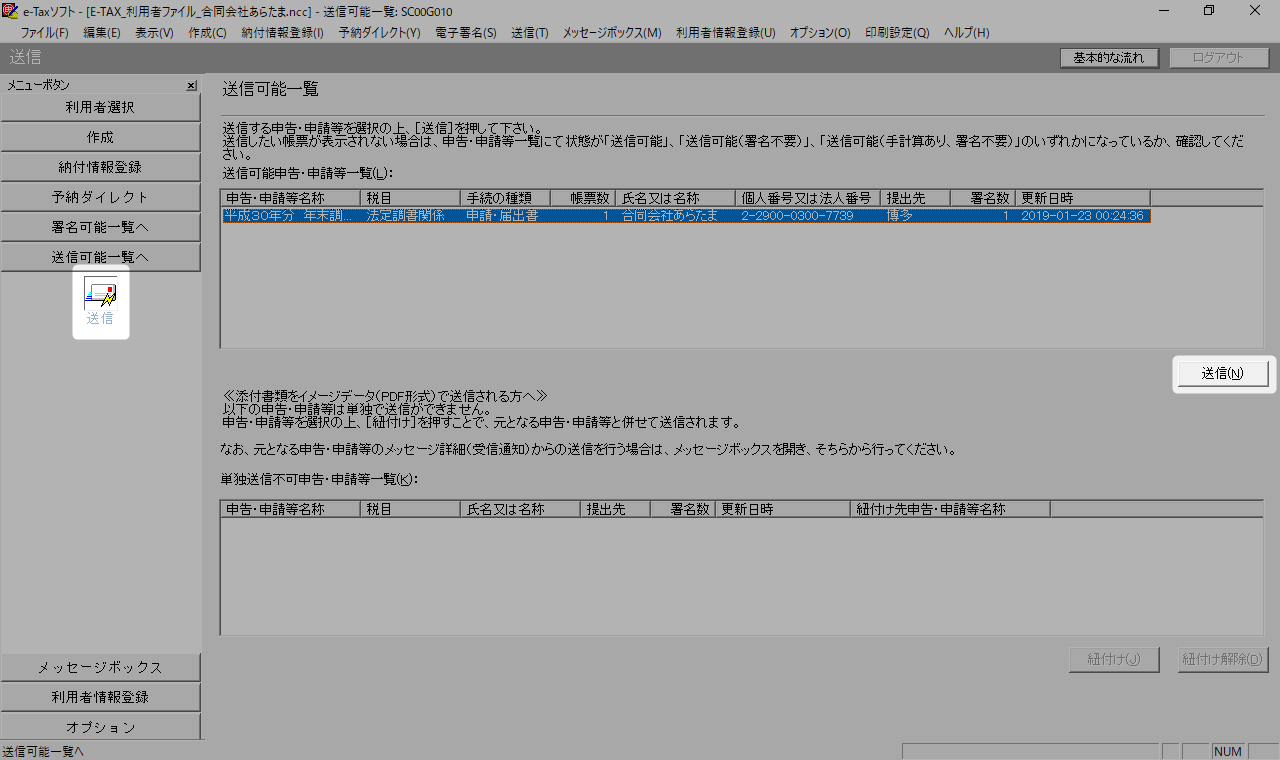
それでは、作成した法定調書合計票を送信しましょう。
「送信可能一覧へ」の「送信」から法定調書合計票を選択し、「送信」をクリックします。
法定調書合計票が送信できました。
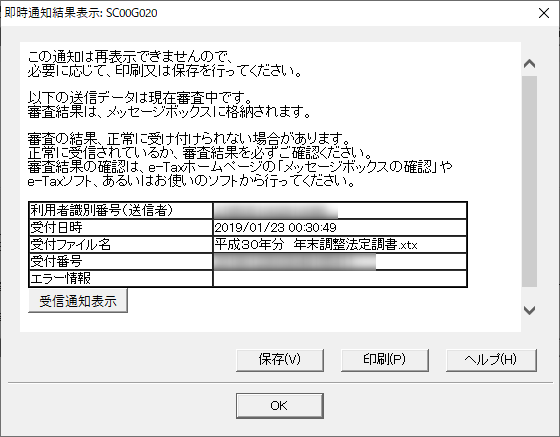
お疲れ様です!以上で年末調整の手続きができました。
Warning: Undefined array key "next_entry_on_cate" in /home/artmjp/chikuwasoft.com/public_html/llc/archives/content.php on line 87